


製品情報
- MITOUJTAG
- JTAG書き込みツール
- IC真贋判定サービス
- Spartan-7評価ボード
- Artix-7評価ボード
- ZYNQ搭載ADCボード「Cosmo-Z」
- Cosmo-Zについて
- 2017年度アップグレード
- ライブラリAPIマニュアル
- このような用途に最適
- ボード写真
- Type-C基板
- 仕様と機能
- チュートリアル
- 使用方法
- ダウンロード
- 注文情報
- その他
- 開発者向け情報
- 内部構造
- 内部レジスタ
- ZynqでLinuxが動くまでのまとめ
- 開発環境の準備
- EMIOの設定
- メモリの設定
- AXIポートの設定
- 割り込み発生
- XILINXソフトウェア開発環境の準備
- u-bootの生成
- ramdiskの生成
- linuxの生成
- DeviceTreeの生成
- Linuxのカスタマイズ
- ToDo
- 古い情報
- 開発日記
- 2017年10月
- 2017年9月
- 2017年8月
- 2017年7月
- 2017年6月
- 2017年5月
- 2017年4月
- 2017年3月
- 2017年2月
- 2017年1月
- 2016年12月
- 2016年11月
- 2016年10月
- 2016年9月
- 2016年8月
- 2016年7月
- 2016年6月
- 2016年5月
- 2016年4月
- 2016年3月
- 2016年2月
- 2016年1月
- 2015年12月
- 2015年11月
- 2015年10月
- 2015年9月
- 2015年8月
- 2015年7月
- 2015年6月
- 2015年5月
- 2015年4月
- 2015年3月
- 2015年2月
- 2015年1月
- 2014年12月
- 2014年11月
- 2014年10月
- 2014年9月
- 2014年8月
- 2014年7月
- 2014年4月
- Kintex-7 PCIe Express光ボード「Cosmo-K」
- 販売終了製品
- Spartan-6評価ボード
- EXPARTAN-6T
- 18bit20chデータロガー「AD360」
- Kintex-7 HDMI&CSIボード「Cosmo-K DVI」
- 1Gサンプリング超高速ADCボード「HyperFADC」
- MPPCアレイ
- 18bit AD変換ボード
- FPGA拡張ベースボード
- 究極のRX62N評価ボード
- 特電FX3評価ボード
- RXDuinoライブラリ
- 仕様と機能
- RXduinoダウンロード
- 注文情報
- セットアップガイド
- 使用例
- RaXinoのLEDを点滅させる
- LEDをPWM点滅させる
- RX-MEGAにMARY-GBを載せてGPSを受信する
- ルネサスE1エミュレータを利用したデバッグ
- RXduinoライブラリでUSB通信を行う
- 特電HALでUSB通信を行う
- RXduinoライブラリでUARTとUSB仮想シリアルを使う
- Nahimonによるプログラムのロード
- 複数のシリアルを使う
- 12ビットA/Dコンバータを使う
- サンプルコード集
- 基本のプログラム
- 基本のLEDチカチカ
- PWMでLEDをじわーっと光らせる
- 12bit A/Dコンバータのサンプル
- セルフリセット
- GPIOのテスト
- アナログ波形の出力
- 浮動小数点演算とprintf
- 内蔵データフラッシュの使い方
- ピン割り込みの使い方
- タイマ割り込みの使い方
- PWMの周波数を変更する
- RTCの使い方
- サーボを20チャネルとPWMを14チャネル使う
- ステッピングモータのテスト
- シリアル通信とUSB
- USB仮想COMポートを用いた通信
- シリアルポートを用いた通信
- 複数のシリアルポートを使うプログラム
- シリアル通信のCR(0x0d)やLF(0x0a)の設定
- シリアル通信のストップビットモードなどの変更
- SDカード(MMCカード)の動作サンプル
- USBホストとしての動作とエニュメレーション
- AndroidスマートフォンとADBで通信する
- ネットワーク機能
- HTTPクライアント ホームページの閲覧
- イーサネットのパケットキャプチャ
- UDPの送受信
- メールを送信する
- Twitterにつぶやく
- TELNETでどこかにリモートログインする
- TELNETデーモン
- NTPで内蔵時計を合わせる
- 各種部品との接続
- RaXinoに搭載されている加速度センサ
- キャラクタ液晶に文字を表示するには
- 秋月電子のジャイロと接続する
- フラクタルの描画
- 3軸加速度センサ KXM52を使う
- マルツのOLEDを使う
- MARY-GBを用いたGPSの受信
- RXduinoマニュアル
- RaXino(ラクシーノ)
- RaXino-i(ラクシーノ・アイ)
- RX-MEGA 某誌付録RX62N用拡張ボード
- JTAG WARP9
- 特電PCI Express評価ボード

特殊電子回路は、ドイツTrenzElectronic社の日本正規代理店です。

技術情報
会社情報
- 会社概要
- 商品のご購入について
- 求人情報
- イベント案内
- FPGAカンファレンス2026出展のご案内
- 展示会DSF2025出展のご案内
- MITOUJTAG Free版のご案内
- 書籍のご案内
- DSF2024出展のお知らせ
- 未踏会議2024出展のお知らせ
- ネプコンジャパン2022出展のお知らせ
- SEMIジャパン2022出展のお知らせ
- FPGAセミナー(初級編)
- FPGAセミナー(中級編)
- Cosmo-Z活用セミナー
- Trenz社製品活用ZYNQセミナー
- 日本物理学会2018春季
- 日本物理学会2018春季
- 応用物理学会2018春季
- 応用物理学会2018春季
- 応用物理学会2018春季
- FPGAカンファレンス2018
- Cosmo-Zセミナー
- ZYNQ&Trenz製品セミナー
- ET/IoT2017
- 2017年春の学会付設展示会
- Embedded Technology 2016
- 応用物理学会2016春季
- Embedded Technology 2015
- JSAP EXPO AUTUMN 2015
- 物理学会第70回年次大会
- JSAP EXPO SPRING 2015
- MITOUJTAG講習会
- ET2014
- ET2013
- ET2012
- ET2011
- ET2010
- ET2009
- ET2008
- ET2006
- ET2005
- FPGAカンファレンス2007
- FPGAカンファレンス2008
- FPGAカンファレンス2009
- ボードコンピュータ展2008
- IPAX2007
- IPAX2008
- IPAX2009
- テクノフロンティア2009
- ESEC2007
- EDSFair2009
- EDSFair2010
- FPGAカンファレンス2009
- ルネサスRXセミナ2012
- Interface誌2012年1月号 特設ページ
- CEATEC2011
- CEATEC2012
- 特殊電子回路の通信簿
FPGAとJTAG
Cosmo-Z (Version 0.6.1以降)はWeb経由でアクセスできます。世界中のどこに設置していても、インターネット経由で波形を取得したり、トリガ条件の変更などが行えます。
Webアクセスのための準備
最新の起動データを Cosmo-Z起動データ からダウンロードしてください。これを解凍してSDカードに一式を保存してください。その中のinit.shと、resolve.confを編集してください。
init.shの中にはCosmo-ZのIPアドレスを設定する箇所があります。デフォルトでは192.168.1.80、デフォルトゲートウェイが192.168.1.1になっているので、お客様のネットワーク環境に合わせて変更してください。
ifconfig eth0 inet 192.168.1.80
route add default gw 192.168.1.1
また、/mnt/resolv.confには、ネームサーバのアドレスが書かれているので、お客様の環境に合わせて変更してください。
nameserver 192.168.1.1
編集したらリブートしてください。
(viを用いてCosmo-Z上で変更した場合は、必ずsyncと打ってからリブートしてください。syncをしないとSDカードに書きこまれません。)
Webアクセス画面の説明
メインコントロールパネル
Cosmo-Zにアクセスすると(ここでは192.168.2.80に設定)、次のメインコントロールパネルが開きます。

この画面では、現在の時刻の表示、FPGA内部カウンタ(10ns単位でクロック数を数えている)、ADコンバータのリンクアップ状態、温度などが表示されます。
※ 拡張機能、HDD/SSD、SDカード容量の表示は動作していません。
計測設定パネル
メインメニューから「計測の設定」を開くと、計測設定パネルが開きます。
このパネルでは、ADコンバータのサンプリングレートの設定、ADCのチップのリセット、ADCボード枚数の設定、ADCボードのバージョン設定、テストモードの設定、各チャネルのオフセット、ゲイン、遅延の調整が行えます。
※ADCボードバージョンは、シリアル番号001~005までのお客様は、チェックボックスをOFFにした状態、シリアル番号006以降のお客様はチェックボックスをONにした状態にしてください。


オフセット、ゲイン、遅延は、ADCでサンプリングされたデータに対して、FPGA内部で足し算、掛け算、プログラマブルディレイを挿入することで実現しています。
ファイルメニュー
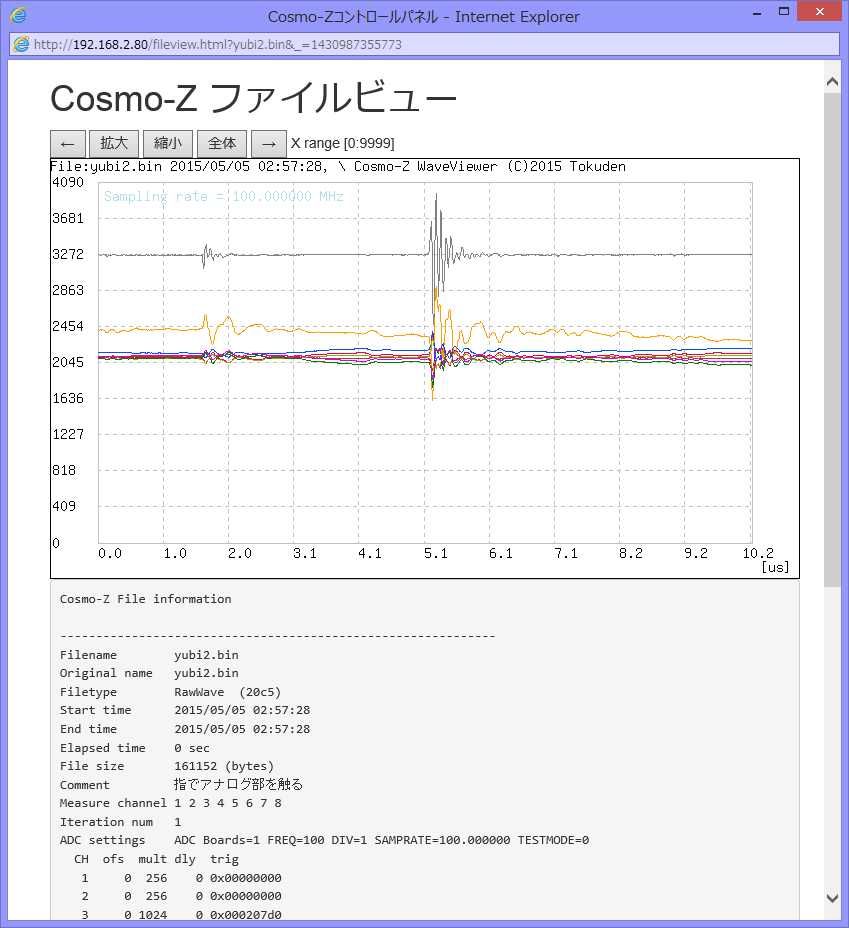
ファイルメニューを開くと、過去に計測されたデータの一覧が閲覧できます。

ファイル名をクリックすると、そのファイルに記録された波形が表示されます。
記録された波形は、画面上の拡大、縮小、矢印ボタンなどを使って任意の位置を表示できます。また、波形データには、記録された日時やトリガ情報なども含まれているので、合わせて閲覧できます。
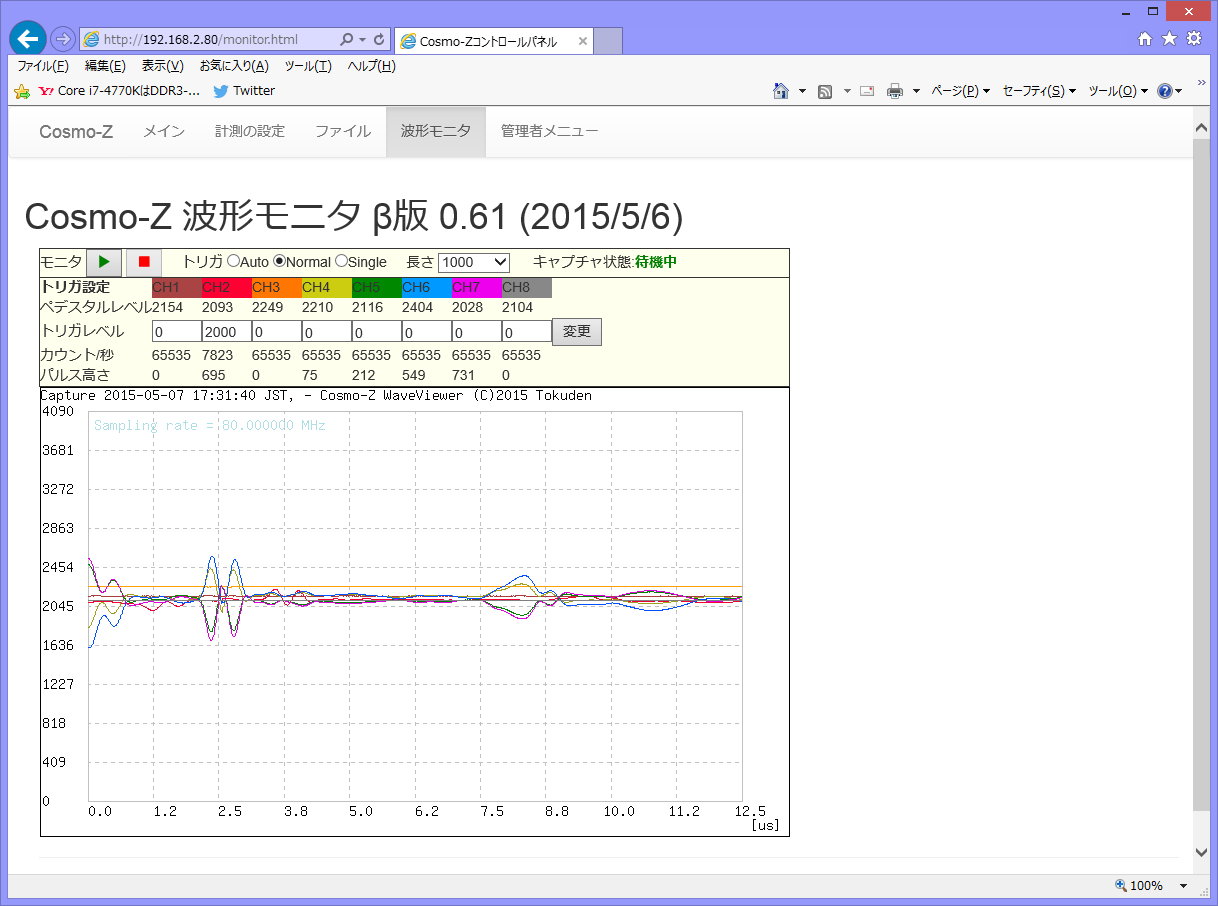
波形モニタ画面
波形モニタ画面では、現在、ADCに入力されている見るを閲覧することができます。CH1は茶色、CH2は赤、CH3はオレンジ・・(抵抗のカラーコード同じ)色で、8~32チャネルの波形が描かれます。
また、トリガやキャプチャ長を設定することでき、オシロと同じようにAuto、Normal、Singleトリガを設定してキャプチャすることができます。
Cosmo-ZのWebインタフェース画面は、これからもどんどん進化を続けていきます。